Seu celular é um scanner: saiba como digitalizar documentos
📰 Fonte: G1 Tecnologia
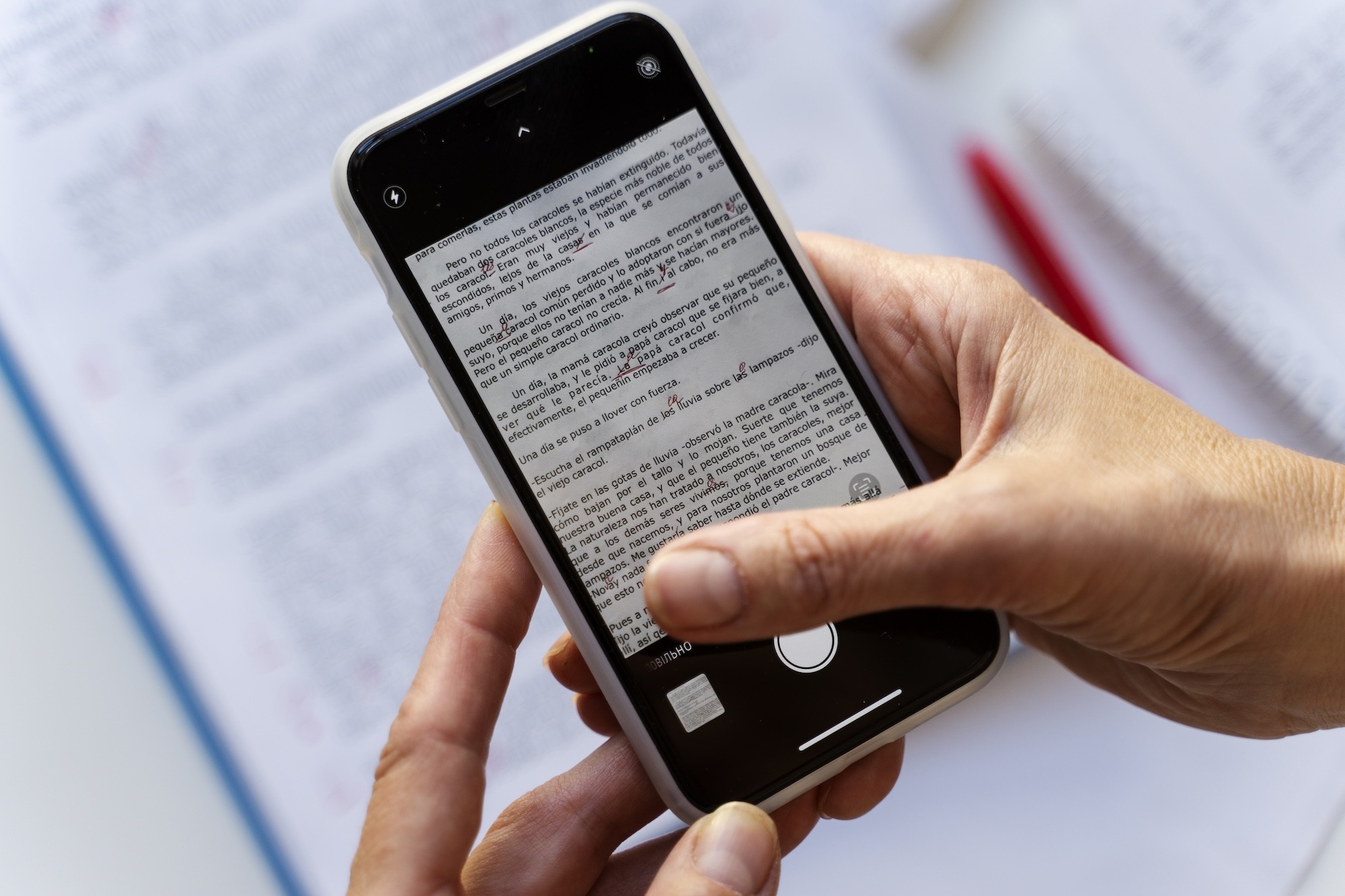
Donos de celulares Android e iPhone podem digitalizar documentos com facilidade diretamente pelo aparelho, usando aplicativos que já vêm instalados no smartphone.
O processo é rápido, prático e dispensa o uso apps extras ou pagos, facilitando a organização de recibos, contratos, notas fiscais e outros papéis importantes.
Ainda dá para exportar como arquivos nos formatos de imagem (JPG) ou PDF para compartilhar por e-mail ou WhatsApp.
Nos celulares com sistema Android, o Google Drive é a ferramenta principal que já vem instalada nos smartphones, salvando os arquivos direto no disco virtual do Google.
Abra o Google Drive. Toque em “Adicionar” e depois em “Escanear”. Tire uma foto do documento. Toque em “OK” para confirmar. Para várias páginas, adicione mais e confirme cada uma. Toque em “Salvar”. Escolha o nome do arquivo, a conta e a pasta do Drive onde será salvo.Depois, toque novamente em “Salvar”.
Google Drive: ferramenta permite digitalizar documentos direto do celular Android — Foto: Reprodução
Resultado da digitalização no Google Drive — Foto: Reprodução
Nos celulares da Samsung, existe ainda a opção de digitalização direto da câmera do aparelho. Basta abrir a câmera e fotografar o documento.
Na câmera dos celulares Samsung, existe a opção nativa de capturar documentos. — Foto: Reprodução
Nos iPhones e iPads, são duas opções para digitalizar documentos com aplicativos criados pela Apple: o Notas e o Arquivos.
Abra o app Notas e selecione ou crie uma nota. Toque no ícone de câmera e depois em “Escanear Documentos”. Aponte a câmera para o documento. No modo Automático, o documento é escaneado automaticamente. Para escanear manualmente, toque no botão do obturador ou pressione um dos botões de volume. Toque em “Salvar” ou adicione outras digitalizações ao documento.
No iPhone, o app Notas é uma das opções para digitalizar documentos — Foto: Reprodução
Abra o documento digitalizado. Toque no ícone de “Marcação”, em formato de lápis. A tela abre a parte de desenhar/rabiscar. No topo da tela tem um ícone de assinatura.Adicione uma assinatura salva ao clicar no”+” ou crie uma nova. Ajuste o tamanho e a posição da assinatura.Toque em “OK” para finalizar.
No Notas, do iPhone, ainda dá para assinar documentos — Foto: Reprodução
No app Arquivos, toque no botão de mais (+). Selecione “Escanear Documentos”. Aponte a câmera para o documento. A digitalização pode ser automática ou manual, como no app Notas. Ajuste os cantos, toque em “Manter Digitalização” e depois em “Salvar”.
Outra alternativa no iPhone é o app Arquivos, para salvar documentos direto no celular — Foto: Reprodução
Veja a seguir uma lista de celulares Android e iPhone. Os preços sugeridos iam de R$ 2.100 a R$ 4.000 nas lojas on-line pesquisadas em julho
Esta reportagem foi produzida com total independência editorial por nosso time de jornalistas e colaboradores especializados. Caso o leitor opte por adquirir algum produto a partir de links disponibilizados, a Globo poderá auferir receita por meio de parcerias comerciais. Esclarecemos que a Globo não possui qualquer controle ou responsabilidade acerca da eventual experiência de compra, mesmo que a partir dos links disponibilizados. Questionamentos ou reclamações em relação ao produto adquirido e/ou processo de compra, pagamento e entrega deverão ser direcionados diretamente ao lojista responsável.
📌 Fonte original: https://g1.globo.com/guia/guia-de-compras/tecnologia/celular…
🤖 Itaquera News – Publicação automática v7.2